
网络加速器连接日志是记录加速器客户端从发起连接到链路断开全流程操作的结构化数据,既可以帮普通用户排查连接失败、链路卡顿的实际问题,也能让运维人员确认本地网络、中转节点、加密链路各环节的运行状态,本文会从基础定义、日志存储逻辑、不同设备的查看方式、日志信息的解读要点几个维度做清晰说明,帮使用者避开常见的日志使用误区。
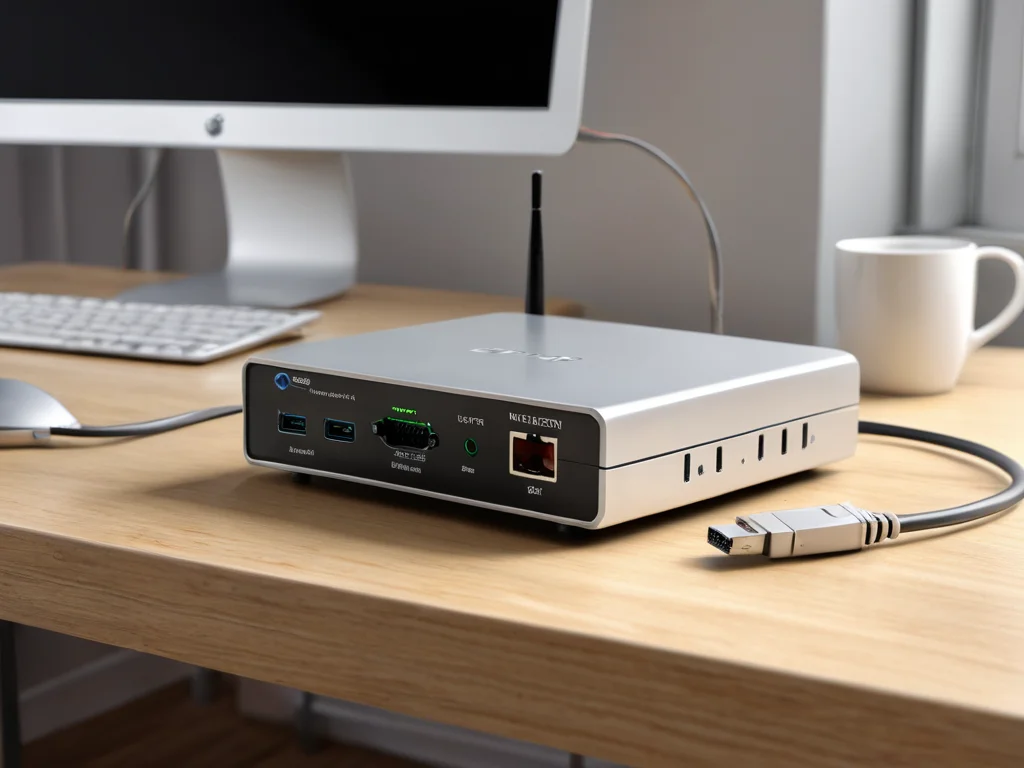
通过本地存储的连接日志可快速定位网络链路各环节的运行异常
网络加速器连接日志的核心基础定义
很多用户误以为网络加速器连接日志只是记录最终连接成功或失败的结果,实际上它的覆盖范围要广得多,从你点击客户端的连接按钮那一刻开始,本地系统的网络权限校验、节点服务器的DNS寻址请求、加密握手的每一步状态、链路传输过程中的丢包重传记录,甚至是后台进程的资源占用异常信息,都会被同步写入日志文件。
这类日志不属于普通的系统访问日志,蜜蜂它的生成规则完全遵循加速器客户端预设的记录粒度,不会主动上传到第三方公共服务器,默认仅存储在你当前使用的本地设备存储分区里,除非用户手动导出分享,否则其他网络节点的运营方无法直接调取你本地生成的日志内容。
从隐私边界的角度来看,蜜蜂VPN官网正规生成的网络加速器连接日志只会记录和连接链路相关的技术参数,不会主动抓取你本地设备的浏览记录、输入内容这类和网络连接无关的用户隐私数据,这点也是区分合规日志和非合规后台采集行为的核心判断标准。
不同设备场景下日志的本地存储逻辑
Windows系统下的加速器客户端日志,大多不会存放在系统C盘的临时缓存文件夹里,一般会在客户端安装根目录下的独立log子文件夹中生成,部分需要管理员权限运行的客户端,会把日志路径设置在系统用户目录下的隐藏文件夹内,避免被系统垃圾清理工具误删。
macOS系统的日志存储路径和iOS端的逻辑类似,蜜蜂默认会把连接日志封装在客户端的沙盒目录里,普通用户通过访达的普通文件浏览权限无法直接查看,必须进入应用的资源目录才能定位到对应文件,这一设计本身也是为了避免无关进程随意读取日志内的连接参数。
安卓移动端的加速器连接日志大多可以直接在客户端的设置界面找到导出入口,不需要用户手动进入系统根目录调取,部分未获取root权限的设备,系统也会限制其他第三方应用读取加速器生成的日志内容,避免链路参数被恶意程序盗用。
通用的日志查看与故障定位操作步骤
第一步你需要先关闭当前已经启动的加速器连接,避免日志文件处于被进程占用的写入状态,此时直接打开文件很可能看到的是不完整的乱码内容,等进程完全停止运行之后再打开日志文件,就能看到完整的全流程记录。
如果你是为了排查连接失败的问题,直接检索日志文件里带error标识的字段即可,这类字段后面一般会标注具体的失败原因,常见的包括本地防火墙拦截了出站请求、节点地址寻址失败、加密握手阶段的密钥校验不通过三类,不需要逐行阅读全部日志内容就能快速定位问题。
查看日志之后你可以做一个简单的验证操作,比如日志提示本地防火墙拦截请求,你可以临时调整系统防火墙的出站规则,放开对应加速器进程的网络访问权限之后再次发起连接,观察新生成的日志里是否还会出现同样的error标识,以此确认故障是否被排除。
日志使用的常见误区说明
很多用户会误以为日志里记录的所有IP地址都是你实际访问的目标网站地址,实际上大部分出现在连接日志里的IP都是加速器中转节点的服务地址,你真实访问的外部目标地址不会直接出现在本地连接日志的记录范围内。
还有部分用户会随意把自己的加速器连接日志分享给陌生的第三方人员,日志里记录的节点接入参数、本地网络的出口特征信息,有可能被别有用心的人用来模拟你的连接请求,反而会影响你后续的网络连接安全性,非必要情况下不要随意导出分享完整的日志文件。
需要注意的是,单条日志记录只能对应单次连接的运行状态,不能代表所有时段的链路质量,如果你需要排查间歇性的网络波动问题,需要收集多个时段的日志做交叉比对,不能仅凭单条日志的记录就直接判定节点服务存在异常。